
散歩の記録の付け方
歩きながら、経路・距離・時間を残せます。
始め方から共有カードまで、7つの手順でご案内します。
できること
- 歩きながら、経路・距離・時間・平均速度を記録できます。
- 位置情報を読み取るのは、計測を始めてから終えるまでの間だけです。
- 散歩の途中でうんちを記録すると、経路の上にピンが立ちます。
- 保存した散歩には、天気・気温・高低差が付きます。
- 経路の「形」と距離・時間を載せた共有カードを作れます。
- 条件を満たした散歩にはポイントが付きます(条件はポイントの仕組みへ)。
はじめ方
-
1
ホームの 散歩を計測 を押す
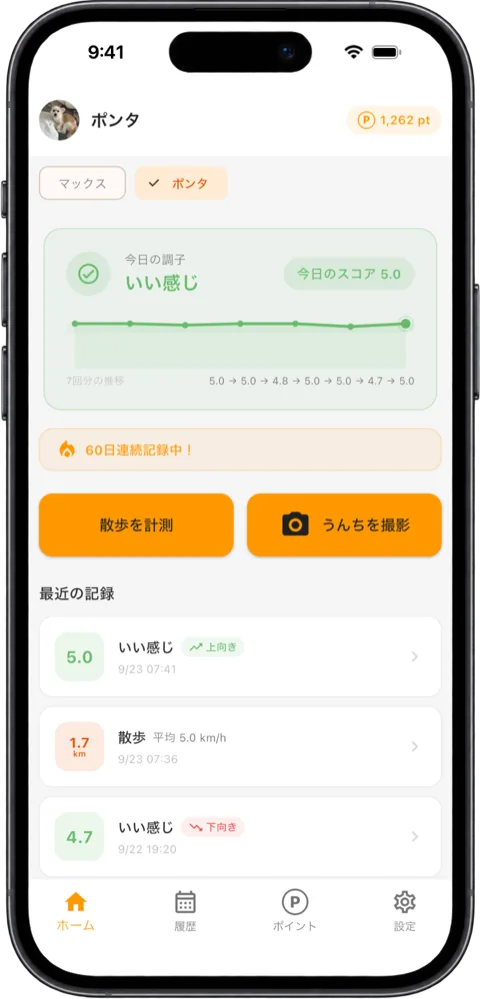
ホーム画面の「散歩を計測」を押します。
ヒント先に愛犬を登録しておいてください。未登録だと始められません。
くわしく 同意の画面・未登録のとき+
利用規約・プライバシーポリシー・免責事項の最新版に同意していないと、初めての計測の前に同意の画面が出ます。
同意するまでは散歩を始められませんが、ほかの機能は使えます。ペットが未登録のときは「散歩を記録するにはペット情報が必要です」と表示されます。
-
2
いっしょに歩く子を選んで 計測を開始 を押す
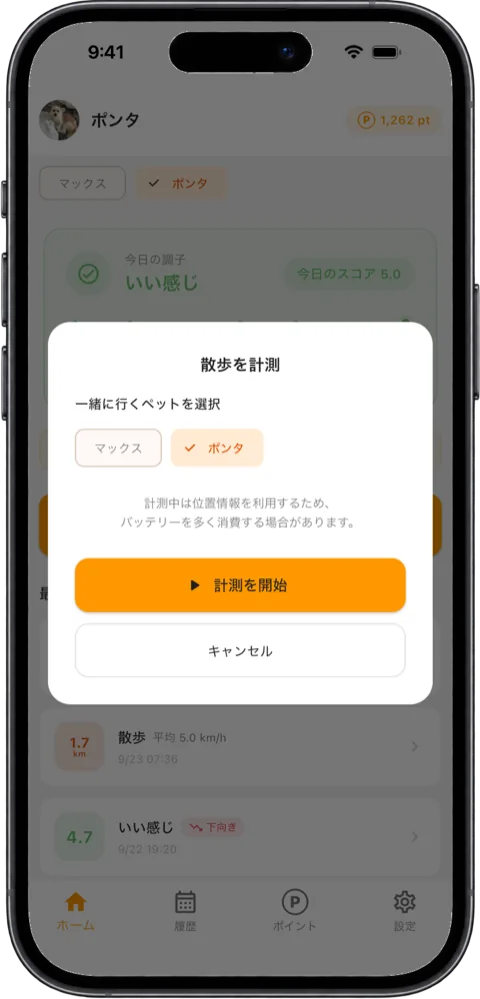
登録している子が最初から全員選ばれています。
歩かない子はタップで外して、「計測を開始」を押します。注意位置情報の許可は「アプリの使用中のみ」で十分です。読み取るのは計測している間だけです。
くわしく 位置情報の許可・設定がオフのとき+
最後の1頭は外せません。
「一緒に行くペットを選択」では、家族共有で参加しているペットも選べます。初めて計測するときは、位置情報の許可を求める画面が出ます。
「常に許可」にする必要はありません。
開始前の画面や、履歴・記録の詳細の地図では、現在地を読み取りません。
計測中は、バッテリーを多く消費する場合があります。「位置情報がオフになっています」「位置情報へのアクセスが許可されていません」と出たら、「設定を開く」から設定を変えてください。
Android で「おおよその位置情報」だけを許可しているときは、「正確な位置情報」をオンにするよう案内が出ます。 -
3
愛犬と歩く
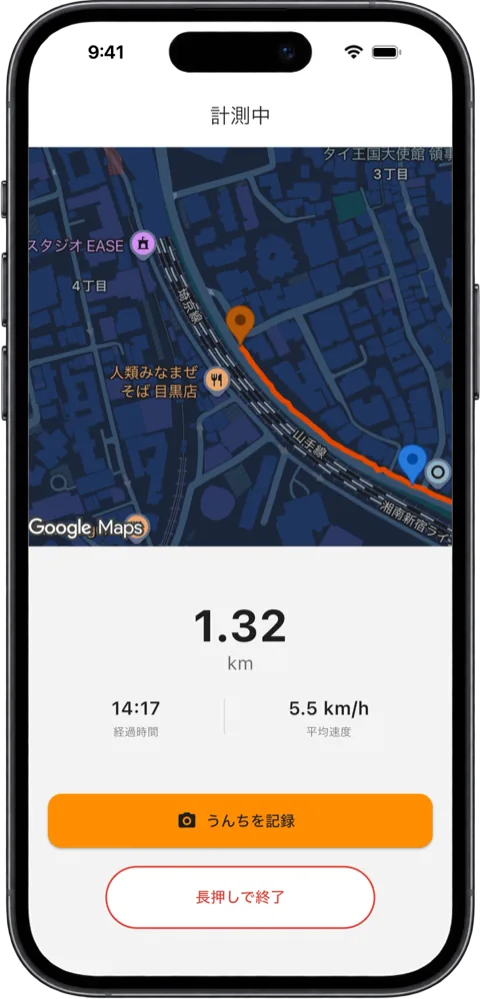
地図に経路が描かれ、距離と経過時間が出ます。
画面を消しても、ほかのアプリを開いても、計測は続きます。ヒント途中のうんちは「うんちを記録」から撮って残せます。経路の上にピンが立ちます。
くわしく 現在地・ピン・電波・6時間・アプリが落ちたとき+
開始から5秒たつと、平均速度(km/h)も出ます。
現在地が見つかるまでは「現在地を探しています…」と出て、距離は0.00のままです。
空の開けた屋外だと見つかりやすく、屋内や地下、高い建物の間では時間がかかることがあります。うんちを保存すると、直前に取れていた位置にピンが立ち、「うんち記録 1件」のように件数が出ます。
何頭か連れているときは「記録するペットを選択」で1頭を選びます。
位置がまだ取れていないときは、記録は散歩に結び付きますが、ピンは立ちません。電波が届かない場所でも計測は続きます。
Android では、計測中を知らせる通知が出たままになります。計測は6時間たつと自動的に終わり、保存の画面に進みます。
途中でアプリが終了しても、次に開くと、続きから計測するか、そこまでで保存するか、破棄するかを選べます。建物や Wi-Fi の影響で、開始・終了の位置がずれることがあります。
-
4
長押しで終了 で終えて保存する
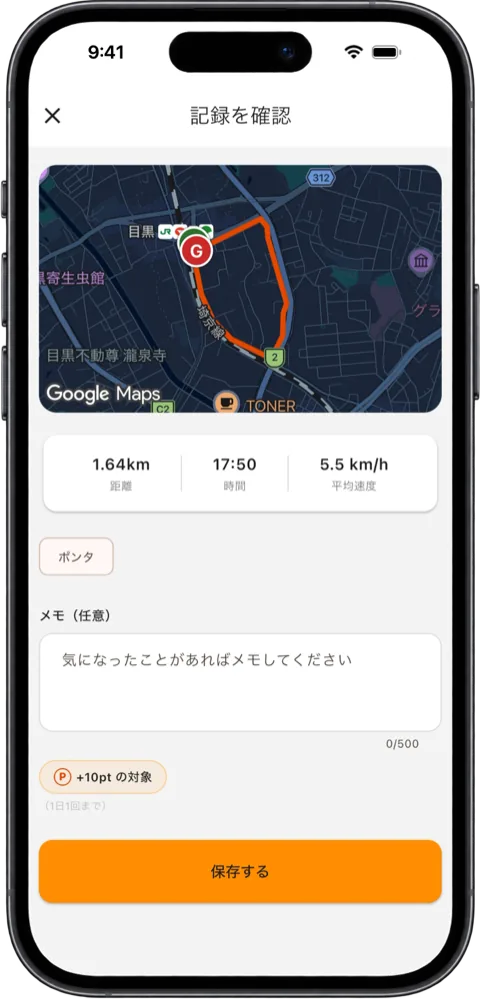
「長押しで終了」を長押しします。
「記録を確認」の画面で「保存する」を押すと、記録の詳細に進みます。ヒント保存の前に、ペットの選び直しとメモ(任意)ができます。
くわしく ポイントの対象・破棄・電波がないとき+
長押しは押し間違いを防ぐためです。
「散歩の計測を終了しますか」の確認が出ます。
戻る操作では終了しません。メモは500文字まで残せます。
ポイントの対象になるかどうかも、この画面に出ます(対象外のときは「ポイントの対象外の記録です」)。
条件はポイントの仕組みをご覧ください。
ポイントが付いたときは、保存のあとその場で表示されます。経路が取れていない散歩(屋内で始めてすぐ終えたなど)でも、距離と時間は保存できます。
右上の「×」を押すと「この散歩を破棄しますか」と出ます。
破棄した散歩は、位置情報も含めて元に戻せません。電波がなくて保存できないときは端末に残り、電波のあるところで自動的に送信されます。
同じ散歩が二重に登録されることはありません。
家族共有から抜けたなどで、選んでいたペットが見られなくなると、画面の上に「ペットを選び直すと送れる散歩があります」と出ます。
押して選び直すと送れます。 -
5
記録の詳細を見る
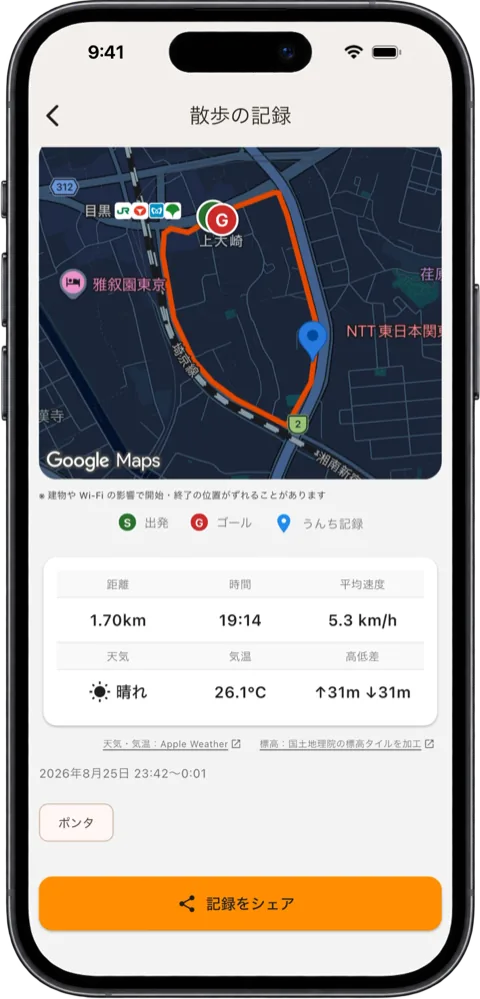
地図に経路と「出発」「ゴール」「うんち記録」の印が出ます。
表には距離・時間・平均速度と、天気・気温・高低差が並びます。注意天気・気温・高低差は Petcle Log のサーバーが調べて付けます。保存の直後は「—」のことがあります。
くわしく 出典・付かない条件・編集と削除・家族の記録+
出典は表の下に「天気・気温:Apple Weather」「標高:国土地理院の標高タイルを加工」と出ます。
押すと、外部のブラウザで出典のページが開きます。「—」のときは、しばらくしてからもう一度開くと表示されます。
極端に距離が短い・長い散歩や海岸沿いの散歩では付かないことがあり、この機能が加わる前の散歩にも付きません。
自分で入力したり直したりはできません。高低差は、上りと下りそれぞれの合計が「↑12m ↓9m」のように出ます。
うんちのピンを押すとその記録が開きます。
散歩中に残したうんちの記録からも、散歩の詳細へ進めます。「編集する」で変えられるのは、メモと、いっしょに歩いたペットだけです。
「削除する」で消した記録は元に戻せませんが、獲得済みのポイントは残ります。家族共有で見ている家族の散歩は「◯◯の記録」と表示されます。
経路まで見られますが、シェア・編集・削除は記録した本人だけができます。散歩した日は、履歴のカレンダーにオレンジの肉球の印が付きます。
-
6
記録をシェア で共有カードを作る
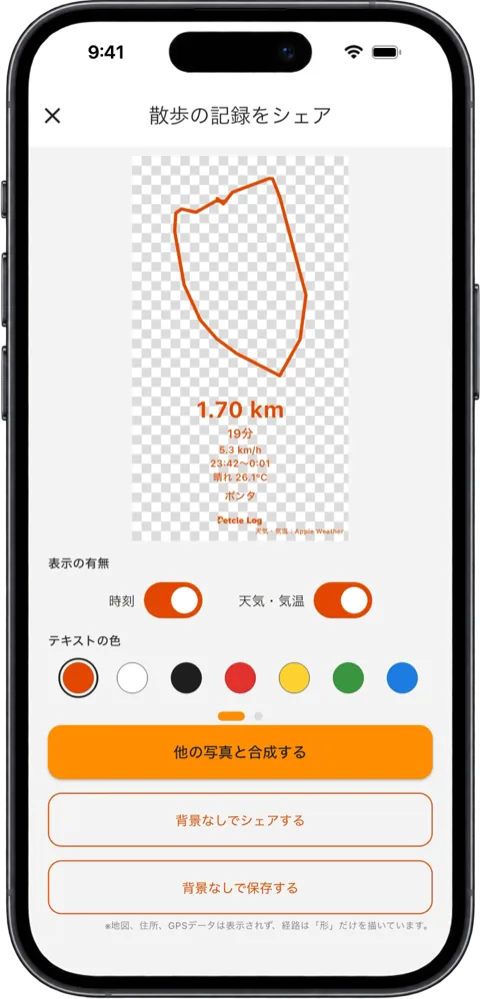
記録の詳細で「記録をシェア」を押します。
経路の「形」と距離・時間・日付・ペットの名前を載せた画像ができます。注意地図・住所・緯度経度は載りません。時刻と天気・気温は「表示の有無」で外せます。
くわしく 表示の切り替え・文字の色・3つのボタン+
カードには平均速度も載ります。
「時刻」と「天気・気温」のスイッチは、最初はどちらもオンです。
「天気・気温」がオンだと、「くもり 20.8℃」のような1行と、右下に小さく「天気・気温:Apple Weather」が入ります。
天気の情報がない散歩では、このスイッチは出ません。ペットの名前は常に載ります。
「テキストの色」は14色から選べます。ボタンは「他の写真と合成する」「背景なしでシェアする」「背景なしで保存する」の3つです。
シェアも保存も、ボタンを押したときだけ行われます。シェアするときは、「ポンタとおさんぽ 1.7km・20分 #PetcleLog」のような文と、このサイトのアドレスが付きます。
この文に、時刻・天気・場所は入りません。カードに載らないもの: 地図・住所・地名・緯度経度・出発とゴールの印・メモ・ポイント・高低差。
経路のない散歩も、数値だけのカードで共有できます。 -
7
他の写真と合成する で写真に載せる
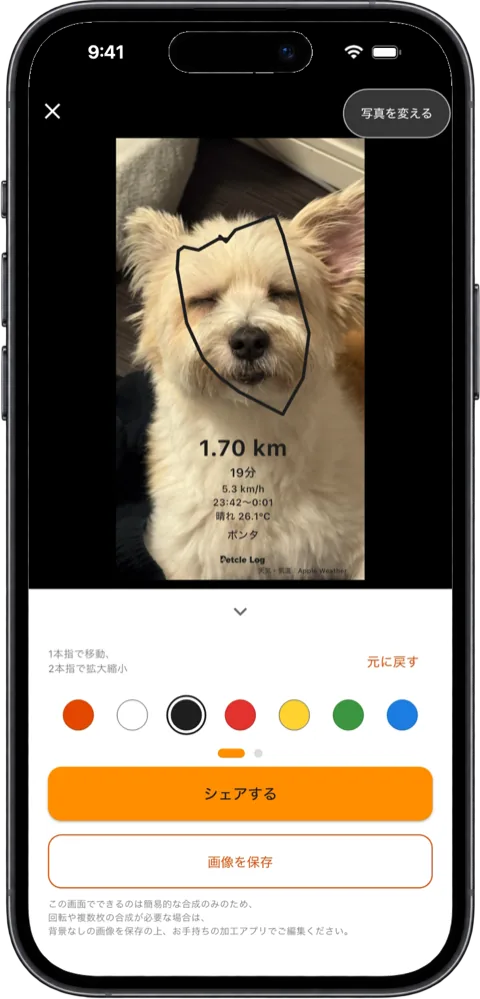
写真を1枚選ぶと、写真の上にカードが載ります。
1本指で動かし、2本指で大きさを変えて、「シェアする」か「画像を保存」を押します。ヒント選んだ写真の位置情報や撮影日時を、アプリは読み取らず、保存も送信もしません。
くわしく やり直し・できない加工+
「元に戻す」で位置と大きさが戻り、「写真を変える」で別の写真にできます。
できるのは簡易的な合成だけです。
回転や複数枚の合成は、背景なしの画像を保存して、お手持ちの加工アプリでどうぞ。書き出す画像はアプリが描き直したものなので、元の写真の位置情報は入りません。
できないこと
- 距離や時間を手で入力して記録を作ること
- 保存した後に、距離・時間・経路を直すこと
- 天気・気温・高低差を自分で入力すること
- 位置情報の許可なしで計測すること
- 1回の計測を6時間より長く続けること
- 共有カードに地図や住所を載せること
- 家族の記録をシェア・編集・削除すること
- 削除した記録を元に戻すこと
よくある質問
「常に許可」にしないと途中で止まりますか?+
止まりません。
画面を消しても、ほかのアプリを開いても、計測は続きます。
Android では、計測中を知らせる通知が出たままになります。
電波が届かない場所でも計測できますか?+
できます。
画面に「オフラインでも記録は続きます」と出ます。
保存した記録は、電波のあるところで自動的に送信されます。
開始や終了の位置が実際とずれています+
建物や Wi-Fi の影響で、開始・終了の位置がずれることがあります。
家の近くや建物のそばで起きやすくなります。
位置が安定しないときは、計測の画面に「電波状況により位置情報の取得が不安定です」と出ます。
天気や気温が「—」のままです+
保存の直後は「—」のことがあります。
しばらくしてから、記録の詳細をもう一度開いてみてください。
極端に距離が短い・長い散歩や海岸沿いの散歩、この機能が加わる前の散歩には付きません。
共有カードから場所が分かってしまいませんか?+
カードに載るのは、経路の「形」の線と、距離・時間・平均速度・日付・ペットの名前です。
地図・住所・地名・緯度経度・出発とゴールの印は載りません。
時刻と天気・気温は「表示の有無」で外せます。
計測の途中でアプリを閉じてしまいました+
ホーム画面に戻ったり画面を消したりしただけなら、計測は続いています。
アプリが終了してしまった場合は、次に開いたときに、続きから計測するか、そこまでで保存するか、破棄するかを選べます。
散歩中にうんちを撮ったのにピンが立ちません+
ピンは、うんちを記録する直前に取れていた位置に立ちます。
屋内で始めたばかりなどで位置がまだ取れていないときは、記録は散歩に結び付きますが、ピンは立ちません。
記録を削除するとポイントはどうなりますか?+
獲得済みのポイントはそのまま残り、取り消されません。