
ペットとアカウントの基本情報
会員登録なしの「ゲスト」で始められます。
ペットの登録と切り替え、会員登録への切り替え、機種変更のときの注意をご案内します。
できること
- 会員登録なしの「ゲスト」で始められます。記録もポイントも、そのとき用意されるアカウントに入ります。
- あとから会員登録(Apple・Google・メールアドレス)に切り替えられます。記録・ペット・ポイントはそのまま引き継がれます。
- ペットは何頭でも登録でき、ホームで切り替えて記録できます。
- ペットの写真の位置情報や撮影日時は、送る前にアプリが消します。
- ペットの情報は、あとから直せます。
- ポイントを使うには会員登録が必要です(条件はポイントの仕組みをご覧ください)。
はじめ方
-
1
同意して、始め方を選ぶ
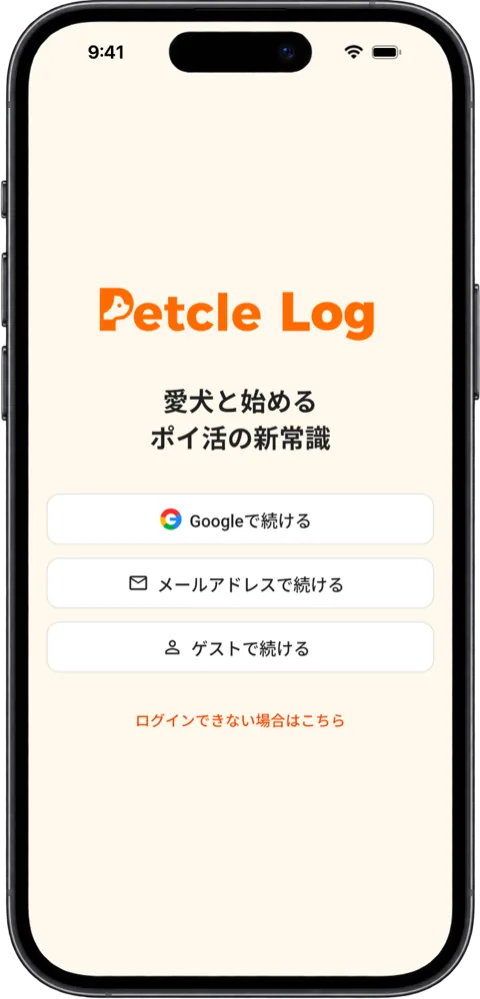
初めて開いたら、免責事項・利用規約・プライバシーポリシーに同意して「はじめる」を押します。
次の画面で「ゲストで続ける」か、Apple・Google・メールアドレスでの登録を選びます。ヒント迷ったら「ゲストで続ける」で十分です。あとからいつでも会員登録に切り替えられます。
くわしく ゲストの確認画面・登録の方法ごとの違い+
「ゲストで続ける」を押すと「新しいゲストとして始めます」と確認が出ます。
すでにアカウントをお持ちの場合、そのポイントや写真はゲストには引き継げません。「Appleで続ける」は iPhone だけに出ます。
メールアドレスで登録するときのパスワードは、8文字以上で、英字の大文字・小文字と数字を含めます。
確認メールは届きません。前にログインしたことがある端末では、「ゲストで続ける」は出ません。
前回使った方法には「前回はこちら」と付きます。 -
2
ペットを登録する
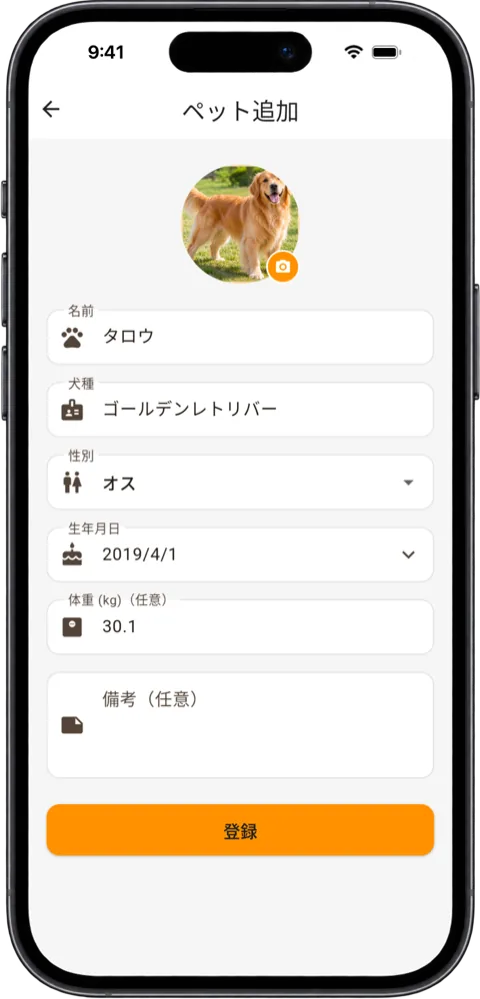
名前・犬種・性別・生年月日を入れて「登録」を押します。
写真・体重・備考は任意です。ヒントペットの写真の位置情報や撮影日時は、送る前にアプリが消します。
くわしく 登録画面の出し方・2頭目以降+
ゲストで始めたときは、そのまま「犬のプロフィール登録」に進みます。
会員登録から始めたときは、ホームの「ペットを登録」から登録します。2頭目以降は、「設定」の「ペットプロフィール管理」から「ペット管理」を開き、右上の「+」で登録します。
登録できる頭数に上限はありません。犬種は自由に入力できます。
写真は端末の写真から1枚選びます。
ペットを登録したときのポイントの条件はポイントの仕組みをご覧ください。 -
3
2頭以上いるときは、ホームで切り替える
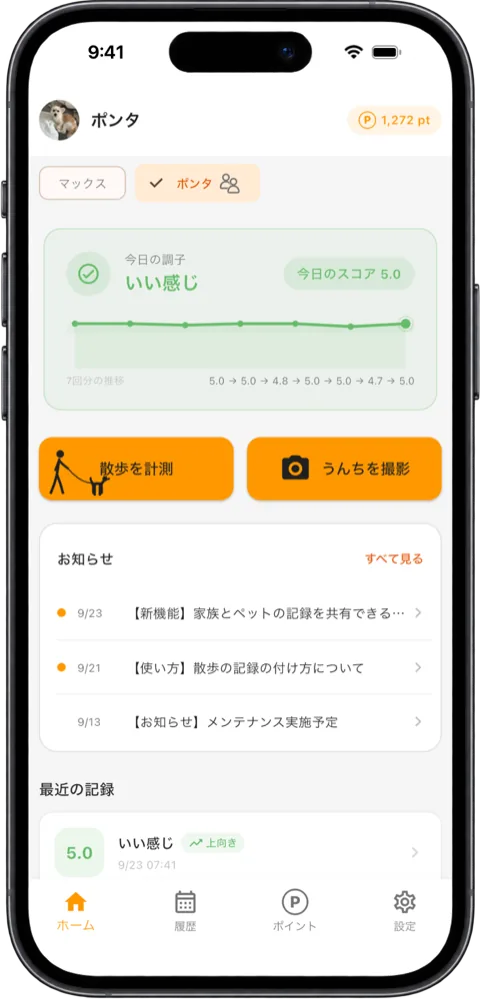
ホーム上部の名前を押すと、そのペットに切り替わります。
うんちの記録は、選んでいるペットに付きます。ヒント散歩は始めるときに「一緒に行くペットを選択」で、何頭でもまとめて選べます。
くわしく 履歴の切り替え・ポイント+
履歴のペットの切り替えは、ホームとは別です。
アプリを開き直すと、ホームはいちばん新しく登録したペットに戻ります。ペットが何頭いても、記録で付くポイントは増えません。
条件はポイントの仕組みをご覧ください。 -
4
ペットの情報を直す・削除する
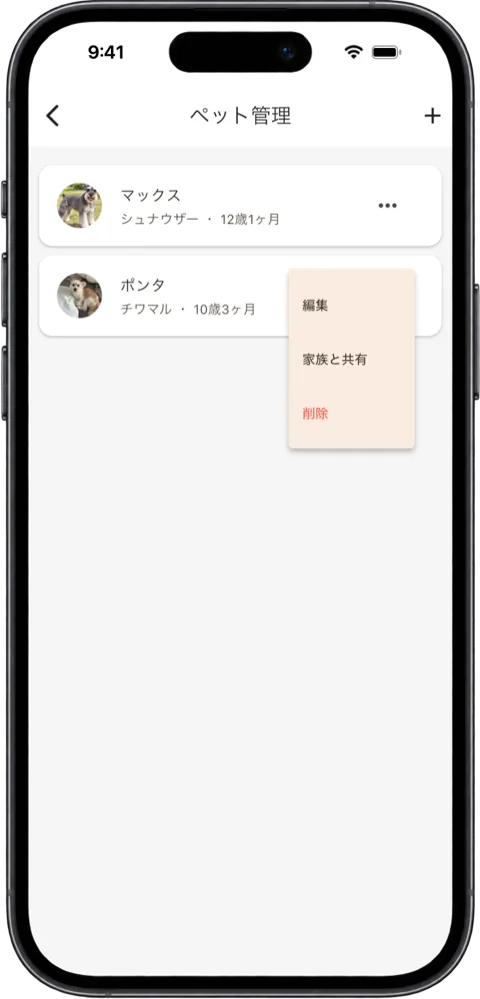
「設定」の「ペットプロフィール管理」から「ペット管理」を開き、ペットの右端の「•••」(Android は「⋮」)で「編集」か「削除」を選びます。
注意削除は取り消せません。削除しても、獲得済みのポイントは残ります。
くわしく 直せる項目・削除したあと+
直せるのは、写真・名前・犬種・性別・生年月日・体重・備考です。
写真は差し替えだけで、外すことはできません。削除したペットは、ホームの切り替えや散歩のペット選択から消えます。
家族と共有しているペットは、家族が参加している間は削除できません。
先にメンバーを外してください(家族との共有の使い方)。 -
5
アカウント登録 から会員登録する
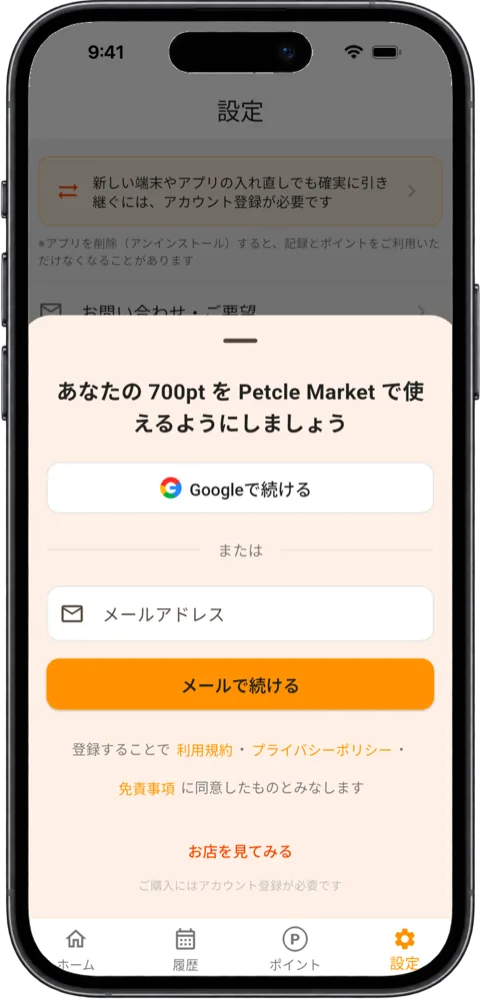
「設定」の「アカウント登録」(会員登録のことです)から、Apple・Google・メールアドレスのいずれかで登録します。
記録・ペット・ポイントはそのまま引き継がれます。注意ゲストのままだと、機種変更やアプリの入れ直しで記録を開けなくなることがあります。機種変更の前に登録しておいてください。
くわしく すでにアカウントがあるとき・Apple の注意+
Petcle Market でポイントを使うには、会員登録が必要です。
すでに登録済みのメールアドレスや Apple・Google を選ぶと、そのアカウントに切り替わります。
このとき、ゲストで付けた記録とポイントは引き継がれません(確認の画面が出ます)。「Appleで続ける」は iPhone だけです。
Apple だけで登録したアカウントは、Android のアプリからは開けません。同時に使えるのは1台です。
別の端末でログインすると、前の端末はログアウトされます。 -
6
別の端末で使う・ログアウトする・アカウントを削除する
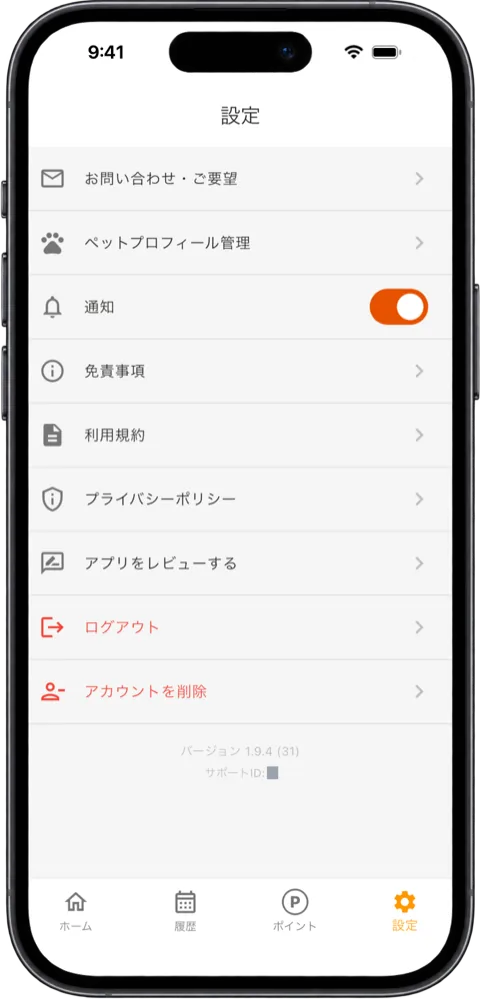
別の端末では、同じ方法でログインすると続きから使えます。
「ログアウト」と「アカウントを削除」は、「設定」の下のほうにあります。注意「アカウントを削除」すると、そのアカウントの記録・ペット・ポイントはアプリで使えなくなり、元に戻せません。ゲストの「データを全削除」も同じです。
くわしく パスワード・メールアドレス・削除のあと+
パスワードを忘れたときは、ログインの画面の「パスワードをお忘れの方はこちら」を押すと、再設定のメールが届きます。
メールのリンクから新しいパスワードを設定したあと、アプリでログインし直します。登録したメールアドレスは変えられません。
「アカウントを削除」したあと、同じメールアドレスでは、しばらく登録し直せません。「ログアウト」は、会員登録済みの人にだけ出ます。
ログアウトしても、もう一度ログインすれば続きから使えます。
できないこと
- 登録したメールアドレスを変えること
- Apple や Google の連携を外したり、あとから追加したりすること
- 2台の端末で同時に使うこと(新しくログインすると、前の端末はログアウトされます)
- ゲストで付けた記録を、すでにあるアカウントにまとめること
- 犬以外の種類でペットを登録すること
- 削除したアカウントやペットを元に戻すこと
- Android で「Appleで続ける」を使うこと
よくある質問
機種変更のときは、何をすればいいですか?+
先に「設定」の「アカウント登録」で会員登録をしておき、新しい端末で同じ方法でログインしてください。
ゲストのままだと、新しい端末では記録を開けなくなることがあります。
パスワードを忘れました+
ログインの画面で「パスワードをお忘れの方はこちら」を押すと、再設定のメールが届きます。
メールのリンクから新しいパスワードを設定したあと、アプリでログインしてください。
リンクには有効期限があるので、届いたら早めに設定してください。
「セッションが期限切れになりました」と出ました+
ログインの有効期限が切れた、という意味です。
別の端末で同じアカウントにログインしたときや、しばらくアプリを使っていなかったときに出ます。
もう一度ログインすると続きから使えます。
ゲストの記録を、あとで作るアカウントに移せますか?+
ゲストのまま「設定」の「アカウント登録」で切り替えれば、記録・ペット・ポイントはそのまま引き継がれます。
すでにあるアカウントにまとめることはできません。
ペットを登録するとポイントは付きますか?+
条件を満たすと付きます。
条件はポイントの仕組みをご覧ください。
アカウントを削除するとどうなりますか?+
そのアカウントの記録・ペット・ポイントはアプリで使えなくなり、元に戻せません。
同じメールアドレスでは、しばらく登録し直せません。